はじめてのAnnoBoost Free
まず画像フォルダを開き、BBoxを1個作って保存します。その後、必要に応じて学習、自動ラベル候補の作成、確認・修正、出力へ進みます。
先行公開版です。開発PCで動作確認済みですが、別のPCでの動作は未検証です。まず画像のコピーでお試しください。
まず5分でここまで
自分の画像が入った小さなフォルダを開き、クラスを1つ作り、対象物をBBoxで囲みます。画像を切り替えてBBoxが残っていれば、最初の作業は完了です。この段階では学習環境の準備は必要ありません。
利用開始までの準備
AnnoBoost Freeをダウンロードして起動します。登録やTrial開始は不要です。まず手動でBBoxを1つ保存し、学習・自動ラベル・拡張を使うときにAI実行環境をセットアップします。
無料版をダウンロードして起動
通常はインストーラーを選びます。Portable ZIPは全体を展開してください。旧版とは別のAnnoBoost Freeを起動します。サインインは不要です。
無料版をダウンロード ->必要なときにAIをセットアップ
「その他」→「セットアップ」で実行環境を取得します。初回はPython依存・YOLOX・PyTorchをダウンロードするため通信が必要です。開発PCでは約12分、キャッシュ込みで約11.5GBを使用しました。Portable ZIPでも保存先は%LOCALAPPDATA%\AnnotationSaaS-Freeです。そのドライブに20GB以上の空き容量と、画像・モデル用の領域を確保してください。所要時間と容量はPC・回線・版によって変わります。旧版の実行環境と共有せず、無料版側で準備してください。
セットアップ確認を見る ->候補を作り、確認して書き出す
アプリ画面からの学習・自動ラベルには対応NVIDIA GPUとCUDA実行環境が必要です。画像拡張はCPUで使えます。候補は確認・修正してから書き出してください。
AI作業の流れを見る ->続けて試す:自動ラベルまでの流れ
作業の流れ
作業前の確認
- AnnoBoost Freeを使います。この版には登録・有料契約・Trial・ライセンス期限はありません。
- 手動作業はオフラインで始められます。AI機能には初回セットアップとファイル取得が必要です。画面からの学習・自動ラベルにはNVIDIA GPUも必要です。
- セットアップでWinError 206(パスが長すぎる)が出た場合、AI実行環境はユーザーデータ側にあるため、ZIP展開先を短くするだけでは解消しないことがあります。手動作業は続けられます。セットアップのログを確認し、Windowsや旧版の設定を変更する前にサポートへお問い合わせください。
- 学習前にBBoxの保存を確認してください。以下の画像は既存の作業画面です。無料版ではサインインを省略します。
Step 1 AnnoBoost Freeを起動
目的
アカウントの有効化なしで手動アノテーションを始めます。
操作
無料版をインストールするかZIPを全展開し、AnnoBoost Freeを起動します。
確認
サインイン画面を経由せずワークスペースが開きます。続けて画像フォルダを開いてください。
注意
サインインを求められた場合は旧版を起動している可能性があります。アプリ名を確認してください。既存契約は自動では変わりません。
Step 2 画像フォルダを開く
目的
このプロジェクトでラベル付けする画像フォルダを読み込み、正しい画像セットを作業していることを確認します。
操作
「File」→「Open folder」から画像フォルダを選びます。読み込み後、画像一覧から数枚を切り替えて、キャンバス表示が正しく更新されるか確認します。
確認
画像一覧にファイルが表示され、選択中の画像がキャンバスに表示され、画像を切り替えられることを確認します。既存のBBoxは、アノテーションデータがある場合だけ表示されます。
注意
画像一覧が空の場合は、対応画像が入っていない、別フォルダを選んでいる、またはパスに問題がある可能性があります。既存のBBoxは、フォルダにアノテーションデータがある場合だけ表示されます。フォルダを開くだけで自動作成されるものではありません。
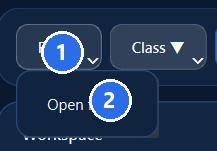
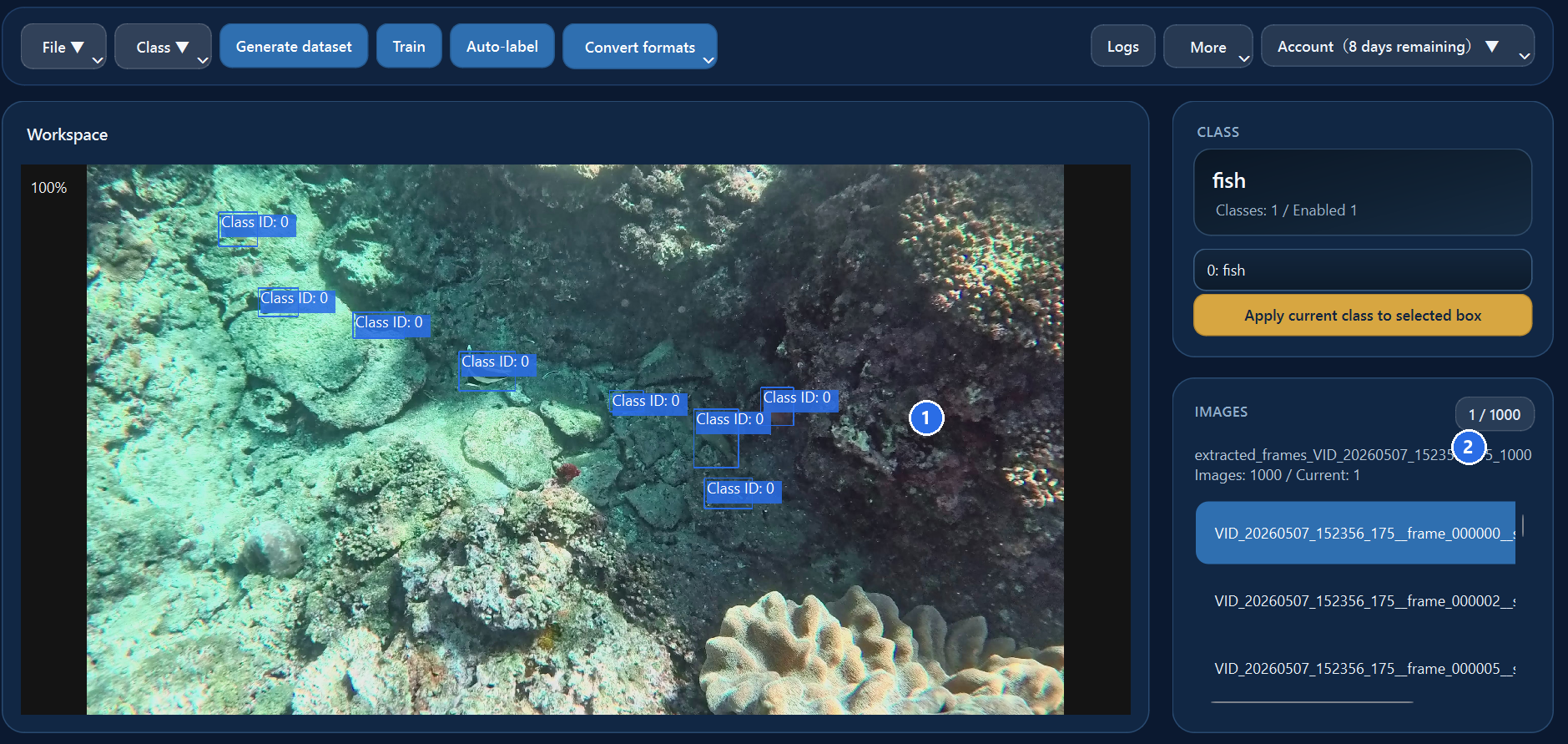
この例では既存のアノテーションデータがあるためBBoxが表示されています。画像フォルダを開くだけでBBoxが自動作成されるわけではありません。
Step 3 クラスとBBoxを作成
目的
モデルに学習させたい対象クラスを決め、最初の正解ラベルとなるBBoxを作成します。
操作
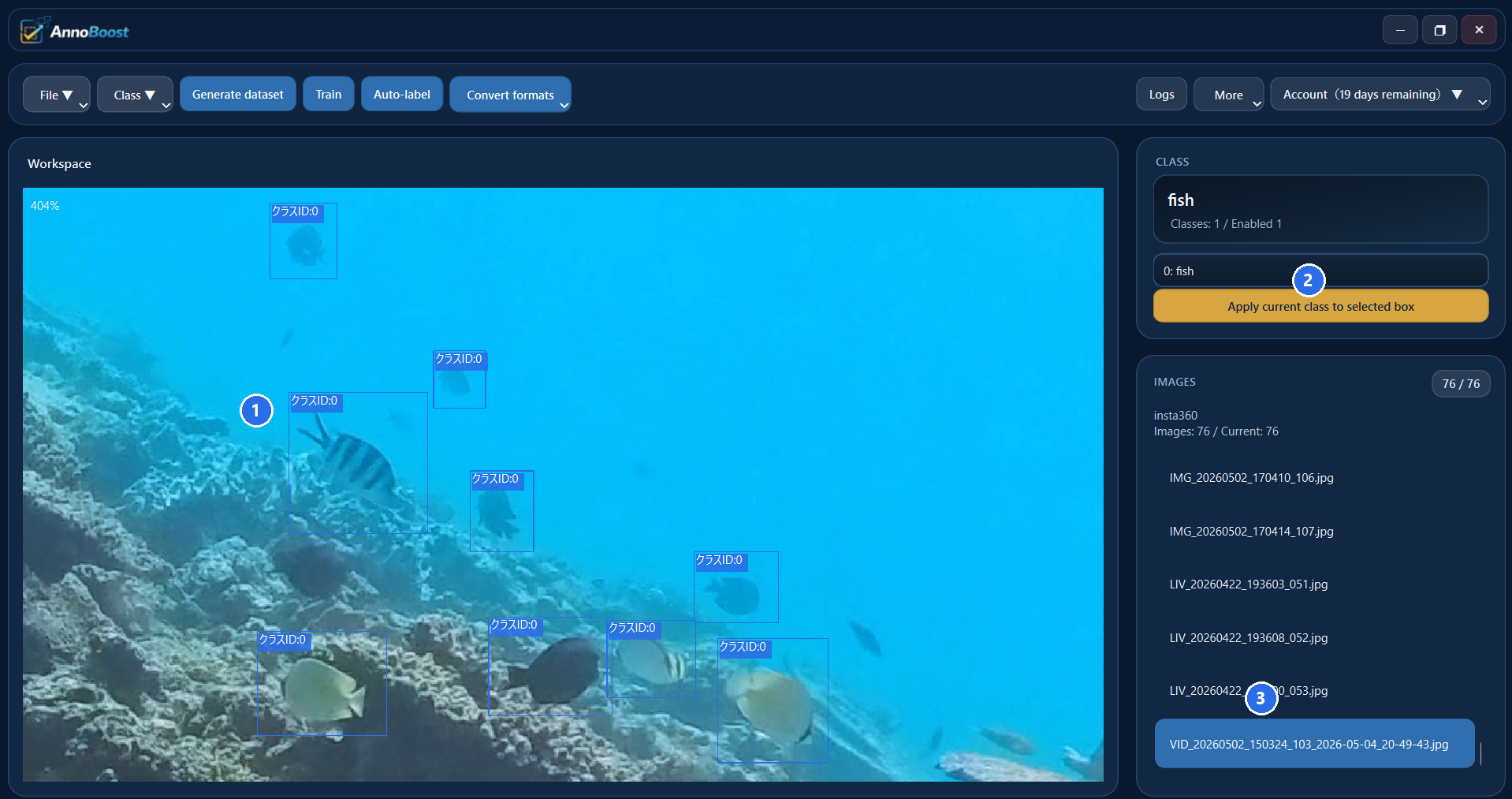
クラスを作成または選択してから、対象物をBBoxで囲みます。BBoxは対象物を切らず、不要な背景を含めすぎないように描きます。
確認
選択中のクラス名とBBoxラベルが一致していることを確認します。画像を切り替えても、作成したBBoxが正しく表示されるか確認します。
注意
初期段階でクラスを増やしすぎると、学習品質と確認作業が不安定になります。最初は少ないクラスで、正確なBBoxを作ることを優先してください。
Step 4 データセットを生成
目的
作成したアノテーションを、学習で使えるデータセットフォルダに変換します。
操作
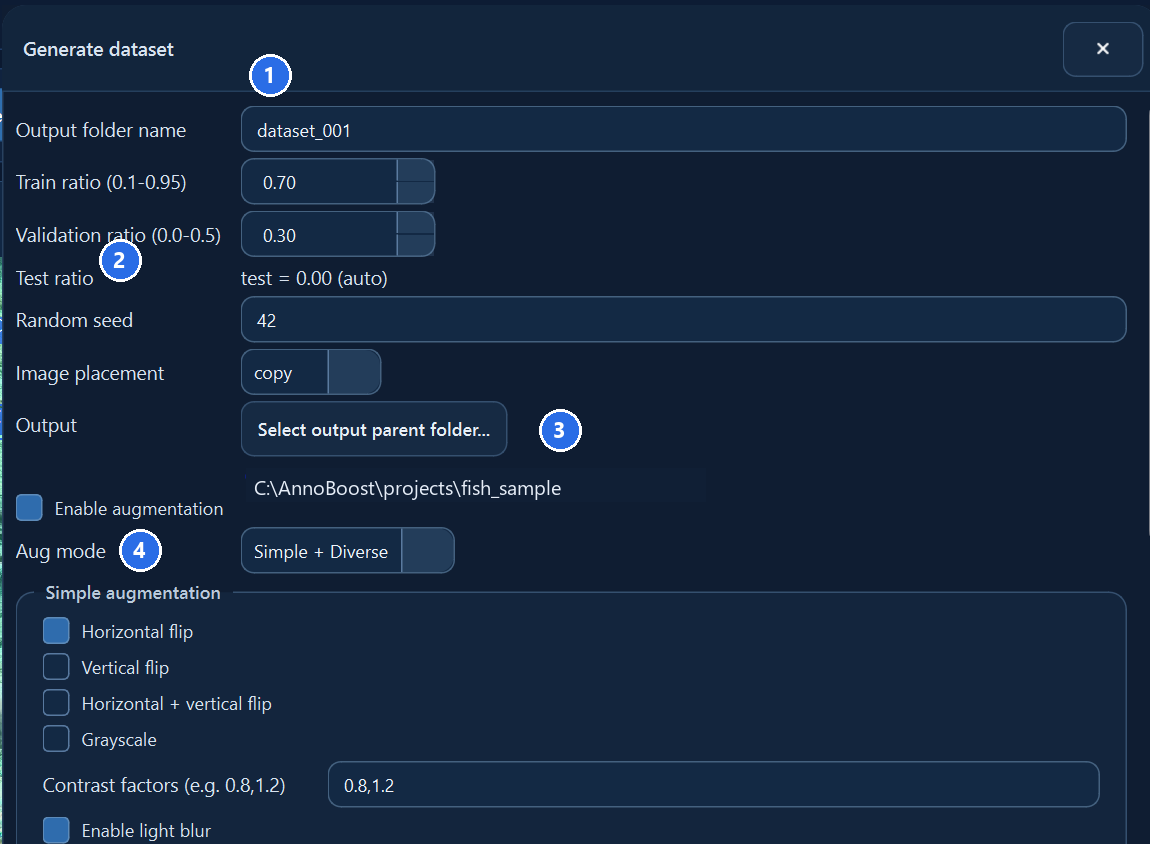
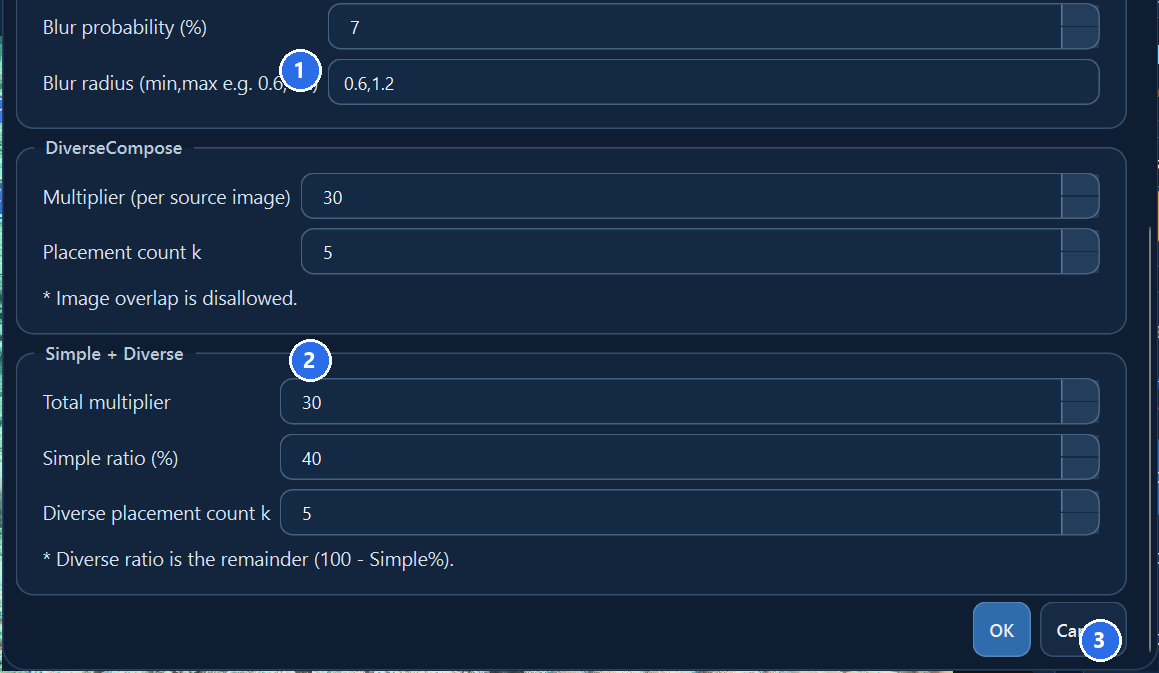
出力名、保存先、train / validation / test の分割比率を設定します。必要な場合だけ水増しを有効にします。設定を確認したら、データセット生成を開始します。
確認
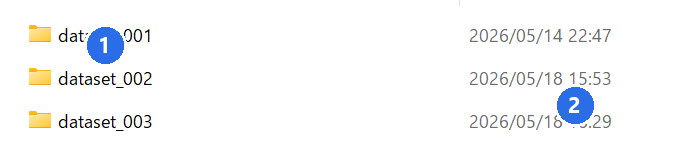
生成後、出力データセットフォルダが作成され、画像・ラベル・設定ファイルが入っていることを確認します。このデータセットが次の学習入力になります。
注意
水増しはラベルの間違いを修正する機能ではありません。元のBBox品質が低いまま水増しすると、間違ったラベルも増えます。
Step 5 モデルを学習
目的
出力したデータセットを使って、対象クラスを検出するモデルを学習します。
操作
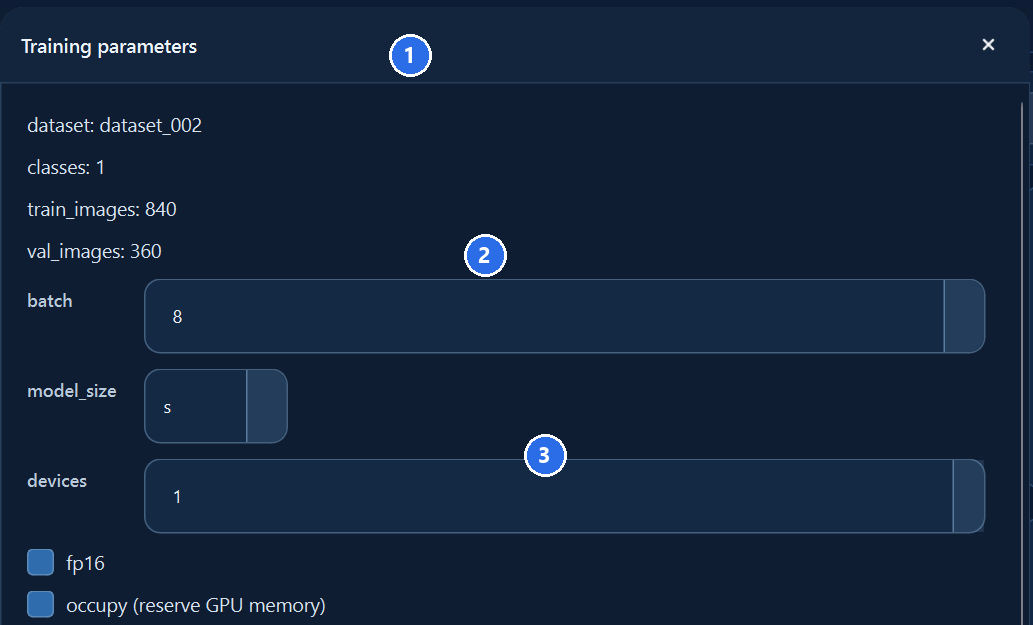
Training parameters で dataset、classes、train_images、val_images を確認します。最初は batch、img、epochs を控えめにして開始します。
確認
学習が完了し、学習済みモデルまたはチェックポイントが保存されていることを確認します。その出力が次の自動ラベリングで使うモデルになります。
注意
GPUメモリ不足や停止が起きた場合は、まず batch または img を下げます。大きな設定は学習時間とGPUメモリ使用量を増やします。
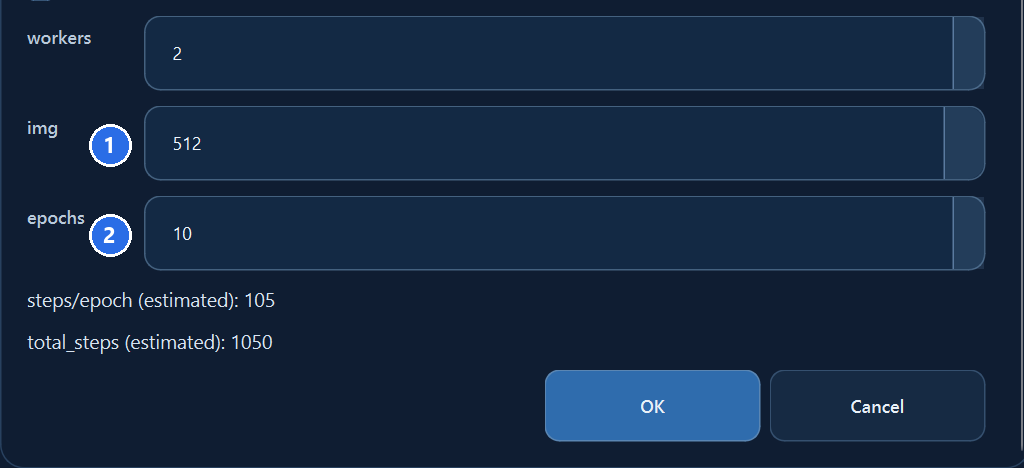
画像サイズやエポック数は同じ学習パラメータ内で確認します。最初は小さめの設定で動作確認するのが安全です。
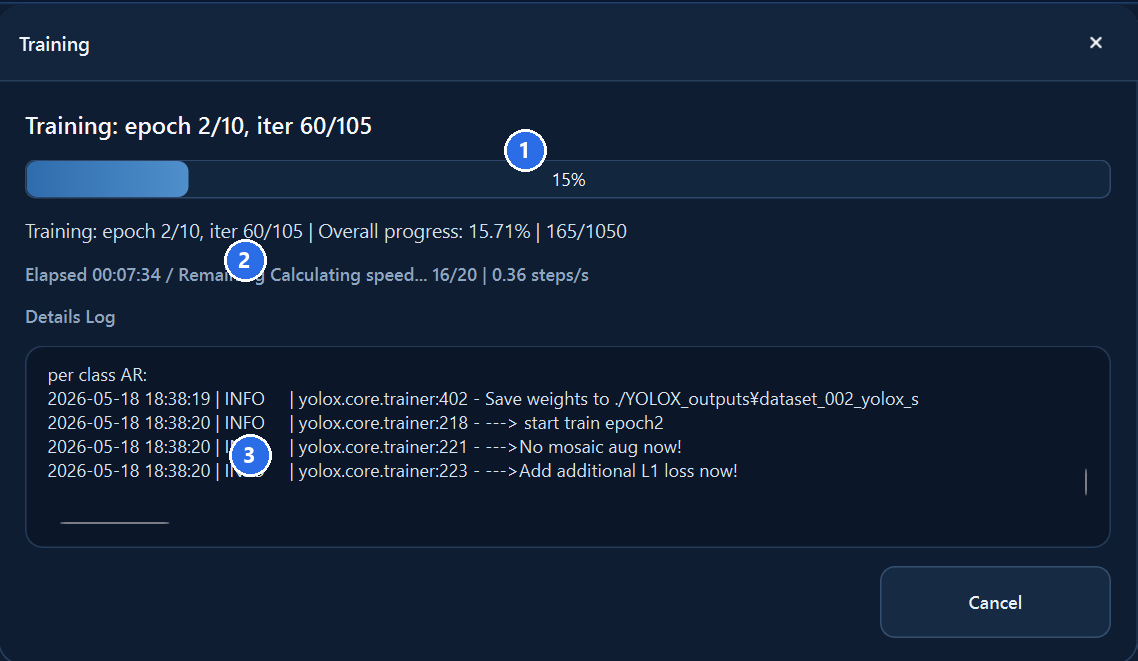
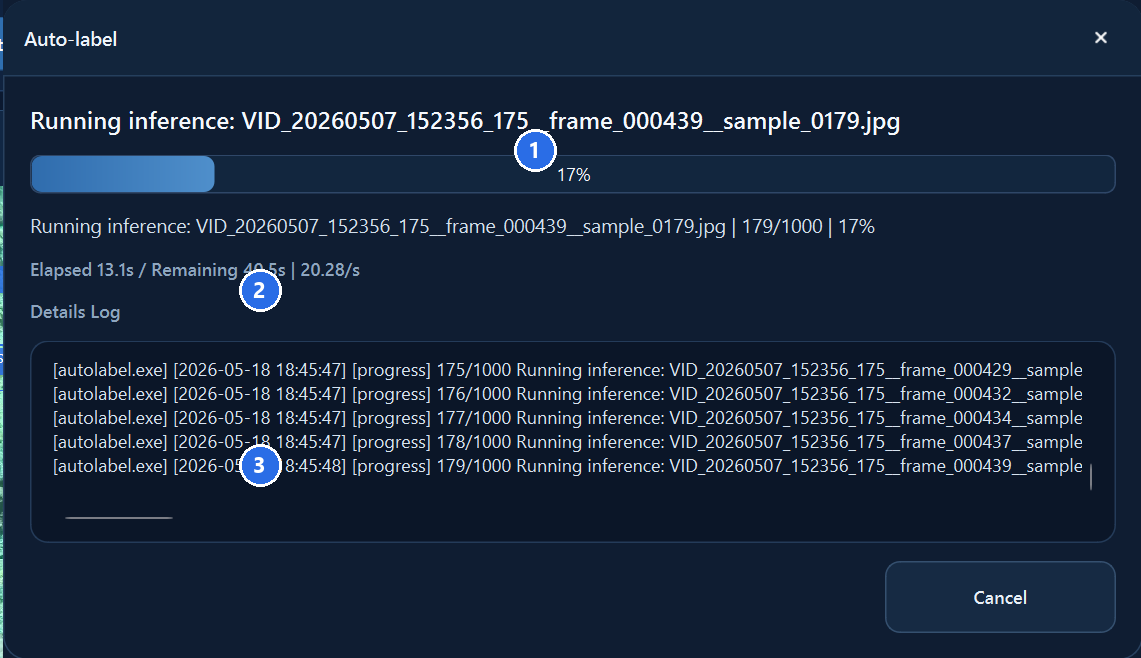
Step 6 自動ラベル候補を作成
目的
学習済みモデルで未確認画像に候補BBoxを作成し、人の確認作業を短縮します。
操作
通常は Dataset Mode を選びます。特定のモデルファイルを指定する場合だけ Explicit Model Mode を使います。必要に応じて Score threshold を調整して実行します。
確認
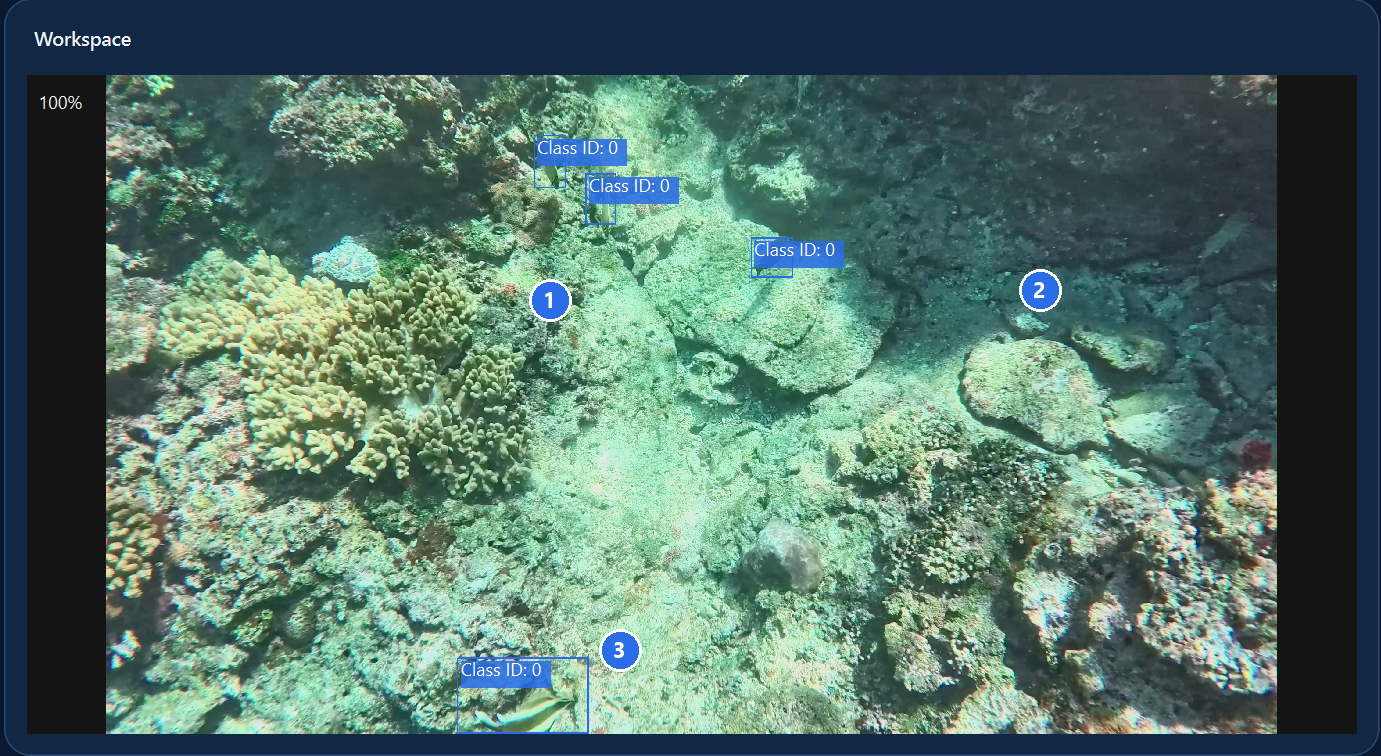
完了後、画像上に候補BBoxが表示されることを確認します。これは確定ラベルではないため、出力前に必ず確認・修正へ進みます。
注意
自動ラベリング結果は確定ラベルではありません。迷った場合は Dataset Mode を選び、Score threshold と NMS threshold は初期値のまま実行します。候補が多すぎる、または重複が多い場合だけ調整します。
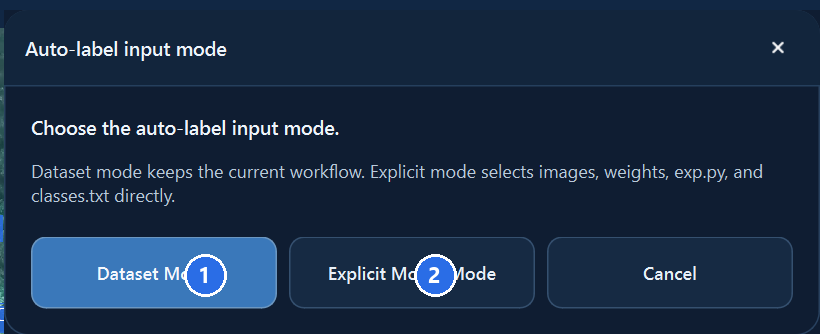
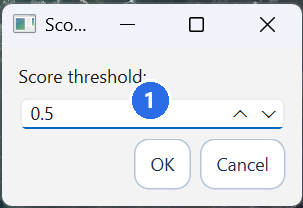
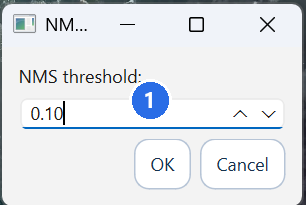
Step 7 候補を確認・修正
目的
自動ラベリングで作成された候補を、人が確認して信頼できるラベルにします。
操作
画像ごとに、抜け、誤検出、クラス違い、BBoxの位置ずれを確認します。必要に応じてBBoxを追加、削除、移動、リサイズします。
確認
抜け、誤検出、クラス違い、BBoxの位置やサイズを確認・修正します。人が確認したラベルだけを次の出力へ進めます。
注意
この工程は任意ではありません。自動ラベリング結果をそのまま納品・学習用データとして扱うと、誤検出や漏れが混ざる可能性があります。
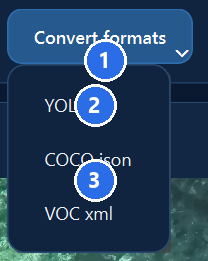
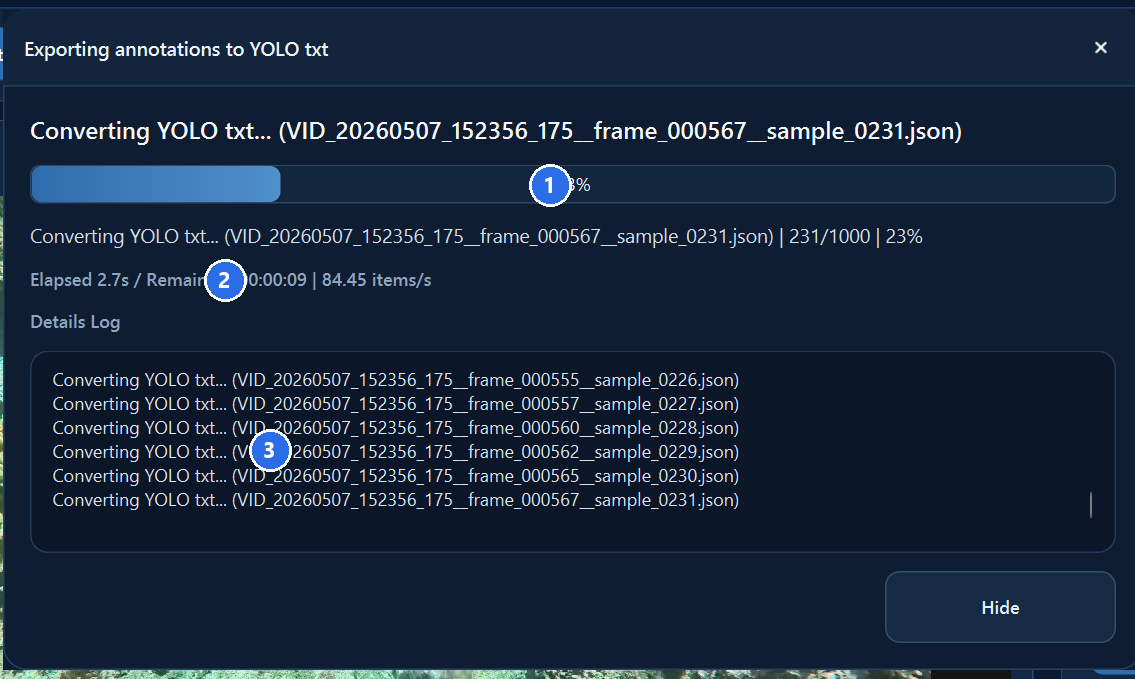
Step 8 形式変換して出力
目的
確認・修正済みのラベルを、次に使う学習ツール・納品形式・外部パイプラインに合わせて出力します。
操作
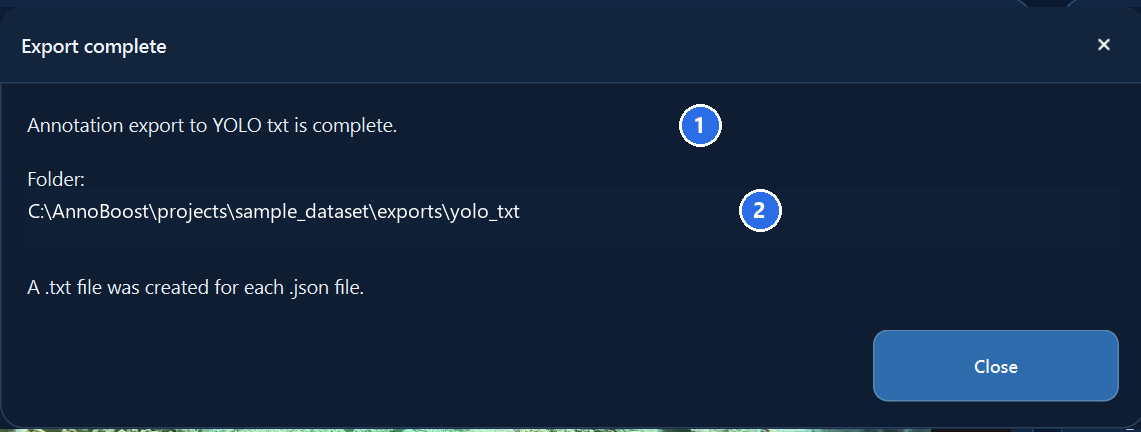
「Convert formats」からYOLO txt、COCO json、VOC xmlのいずれかを選びます。YOLO系の学習にはYOLO txt、COCO対応ツールにはCOCO json、Pascal VOC形式が必要な場合はVOC xmlを使います。
確認
完了後、選択した形式のファイルが出力フォルダに作成され、次のツールや納品ワークフローへ渡せることを確認します。
注意
形式を間違えると、次に使うツールで読み込めません。出力前に、相手側のツールや納品条件が求める形式を確認してください。
トラブルシューティングとセットアップ確認
学習、自動ラベリング、変換が想定どおり進まない場合にだけ確認します。
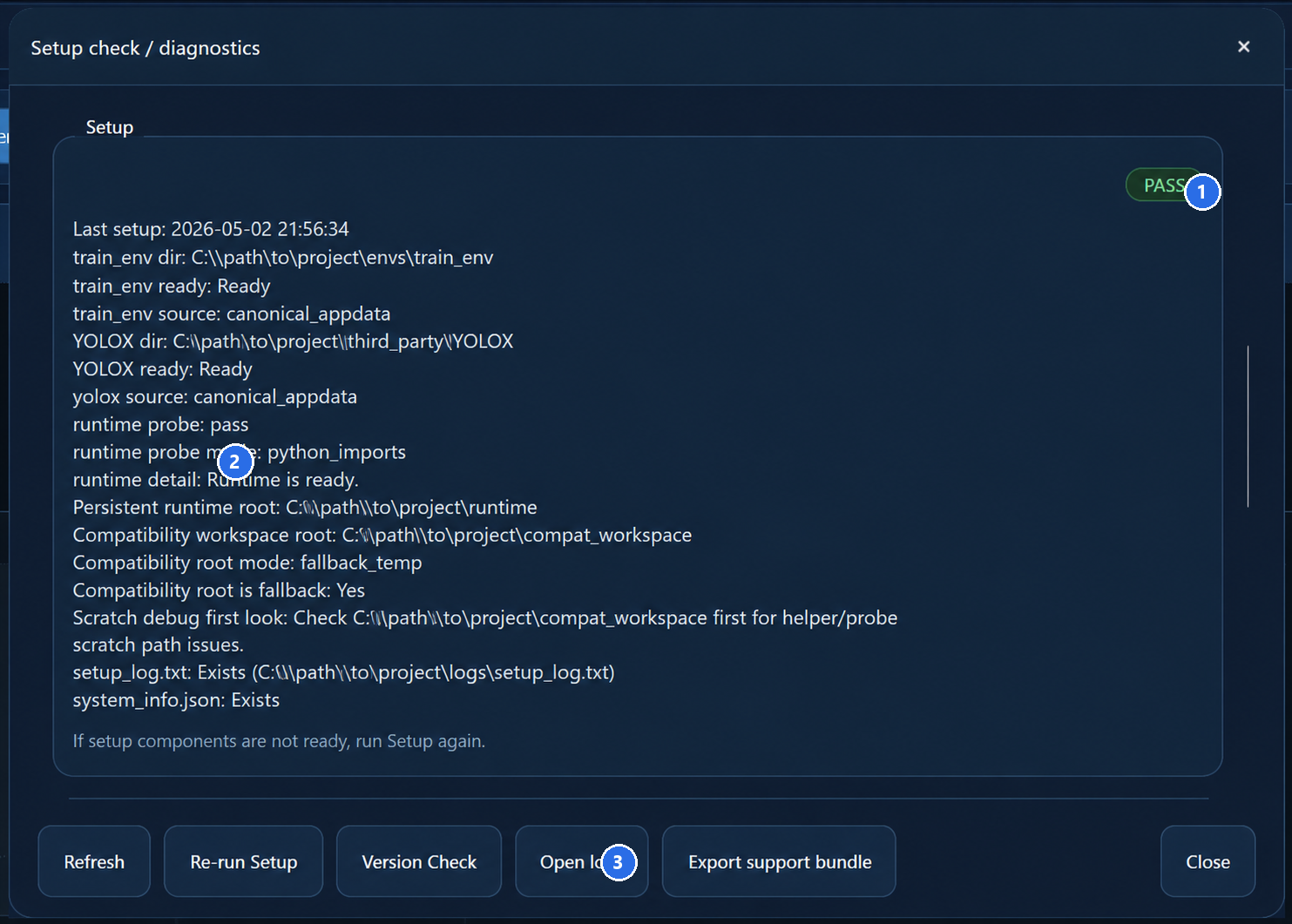
セットアップ診断
目的
学習や自動ラベリングに必要なローカル実行環境が準備できているか確認します。
操作
学習や自動ラベリングが開始前に失敗する場合、アプリメニューからセットアップ確認を開きます。
確認
PASS の項目は準備済みです。失敗した項目がある場合は詳細を確認します。
注意
通常の手動BBox作成だけを行う場合、この確認は必須ではありません。
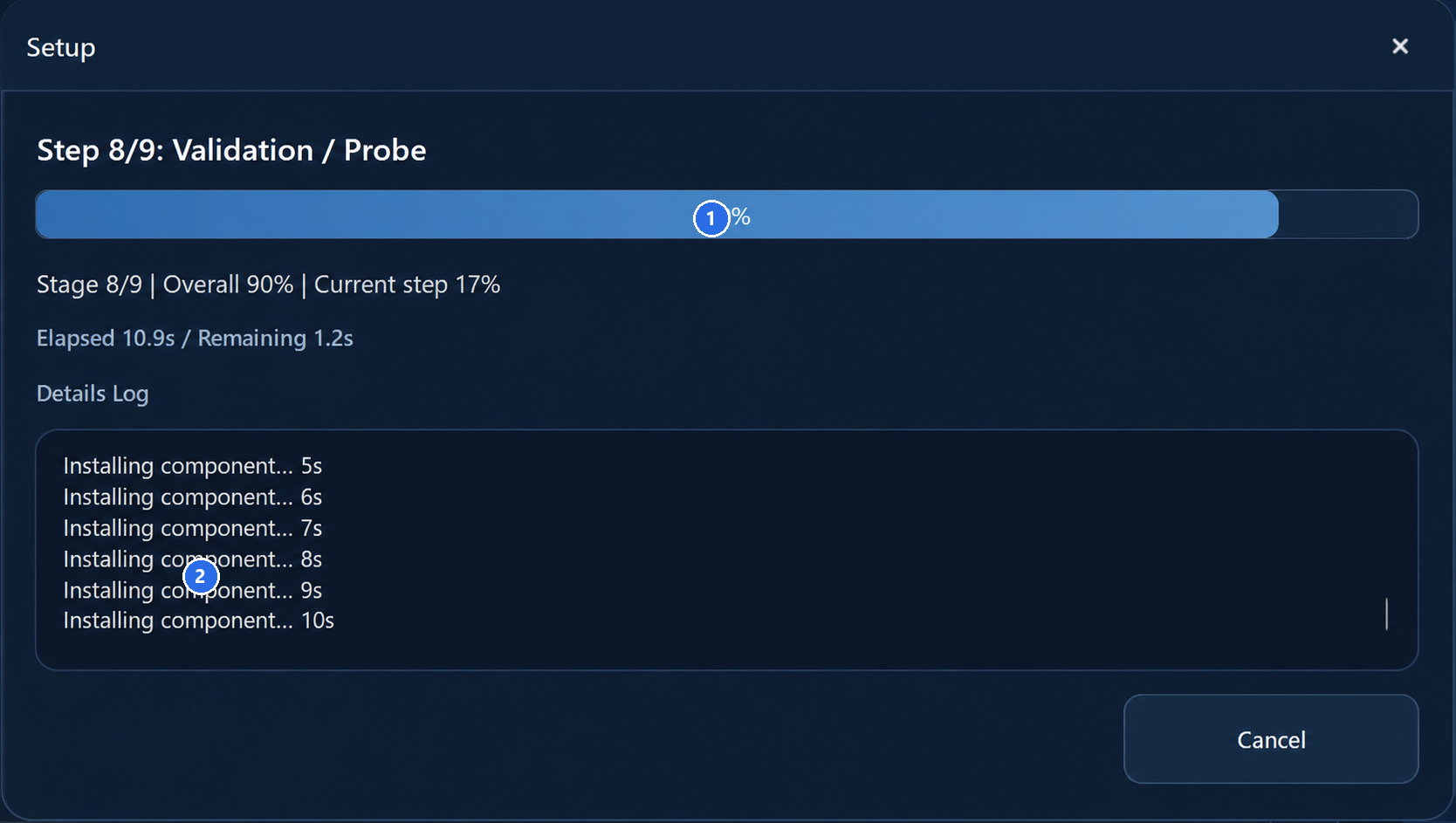
セットアップ検証の進行状況
目的
学習や自動ラベリングを再実行する前に、セットアップ検証が完了するのを待ちます。
操作
進行状況が完了するまで検証ダイアログを開いたまま待ちます。時間がかかる場合は詳細ログを確認します。
確認
最新ログが更新されるか、最終結果が表示されることを確認します。
注意
検証が繰り返し失敗する場合は、サポート用に診断内容を残してください。
途中で止まった場合
該当するFAQを確認し、アプリに表示されたエラーコードを控えてください。解決しない場合は非公開サポートへ相談し、必要なときだけ診断レポートを添付します。アカウント情報や診断内容は公開ページへ投稿しないでください。